


TIP pre Galaxy smartfóny: Ako používať Diagnostiku

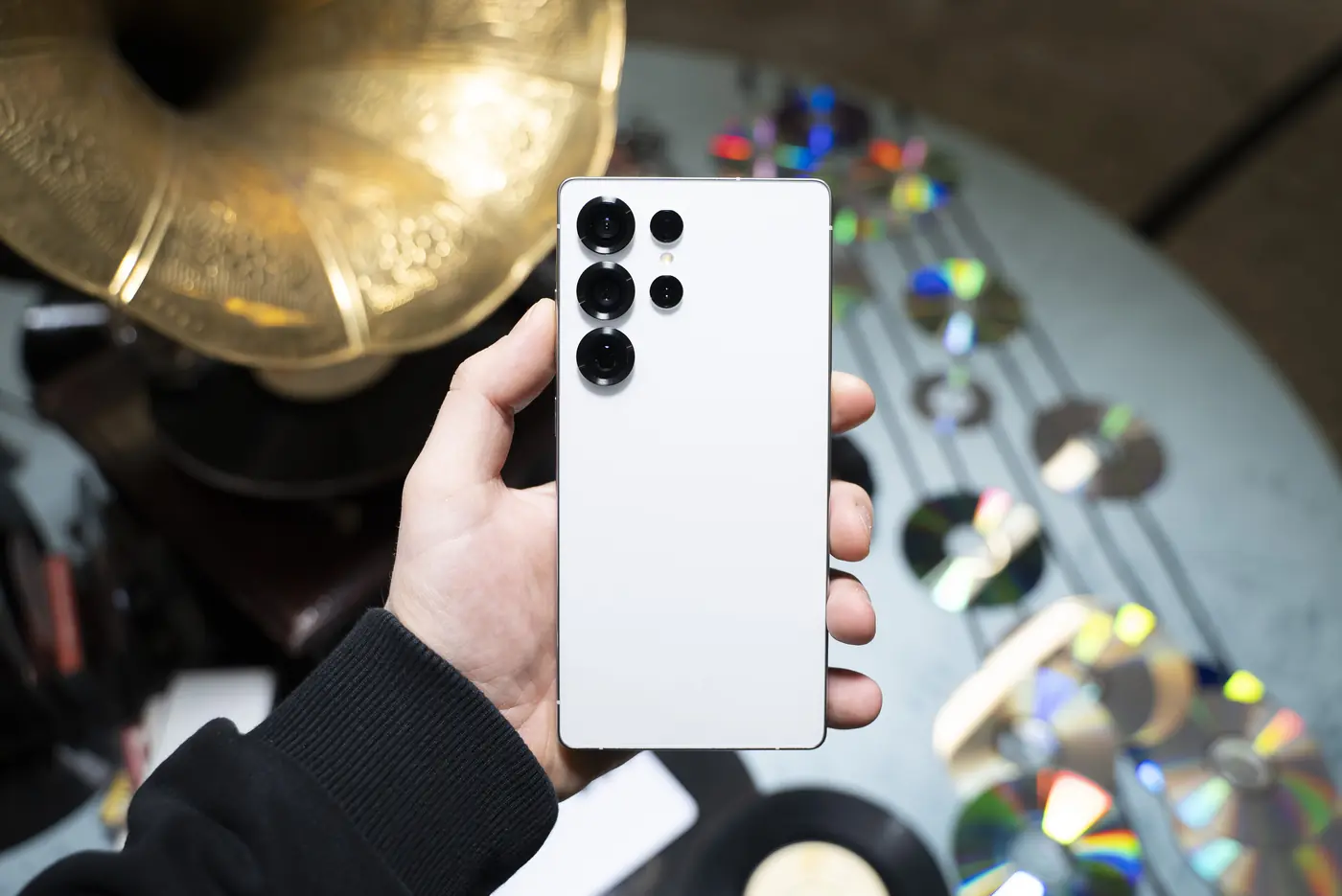
Majitelia Galaxy smartfónov majú k dispozícii výkonný diagnostický nástroj, ktorý sa skrýva priamo v ich telefóne.
Ponúka pokročilé možnosti kontroly, pričom pomáha nielen udržať hardvér a softvér vo výbornej kondícii, ale aj odhaliť problémy s výdržou batérie či bezpečnosťou aplikácií. Diagnostika Samsung Galaxy je prístupná z dvoch hlavných miest, ktoré slúžia na mierne odlišné, no prekrývajúce sa účely.
- Aplikácia Samsung Members: Tu nájdete kompletnú interaktívnu hardvérovú diagnostiku (test obrazovky, tlačidiel, senzorov atď.).
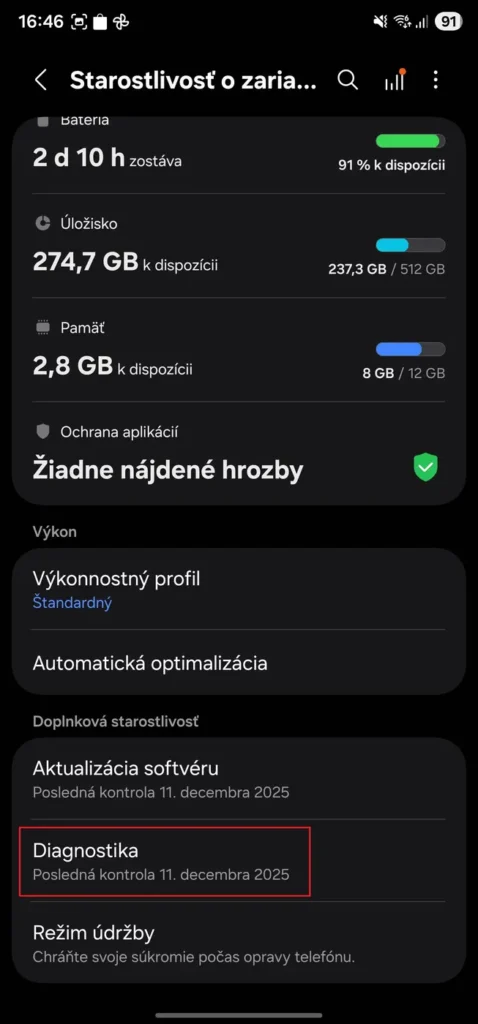
- Starostlivosť o batériu a zariadenie (v Nastaveniach): Toto je primárne miesto na optimalizáciu softvéru, sledovanie spotreby batérie, úložiska, pamäte a skenovanie zabezpečenia.
Pre plnú hardvérovú kontrolu môžete využiť obidve možnosti. Využitím týchto diagnostických funkcií môžete predísť mnohým problémom, predĺžiť životnosť svojho zariadenia a mať istotu, že váš Galaxy smartfón beží optimálne a bezpečne. Tu je návod, ako túto funkciu naplno využiť cez Nastavenia zariadenia.
1. Diagnostika Telefónu (Hardvér a Softvér)
Ešte predtým, než navštívite servis, spustite si rýchlu kontrolu zariadenia. Diagnostika vie otestovať desiatky kľúčových komponentov, od displeja až po senzory.
Ako spustiť Diagnostiku hardvéru:
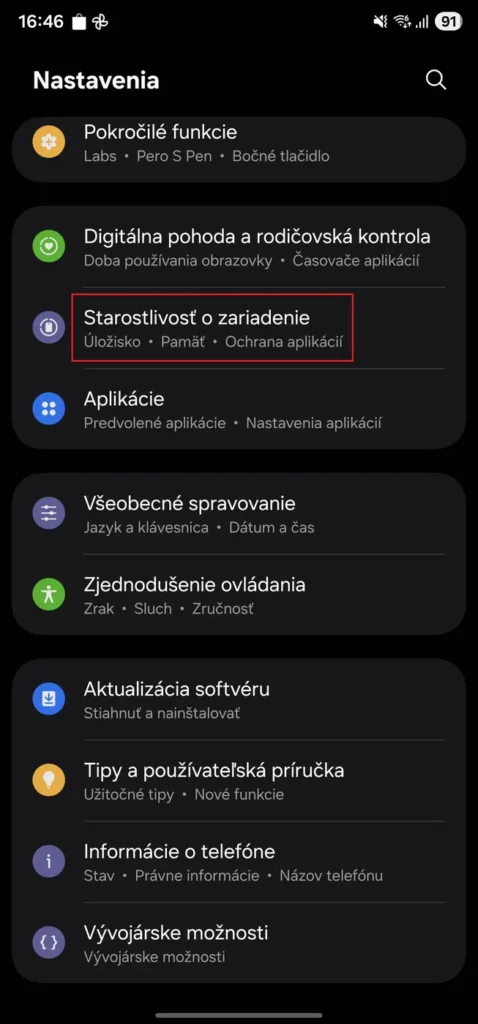
- Otvorte Nastavenia.
- Klepnite na kartu Starostlivosť o zariadenie.
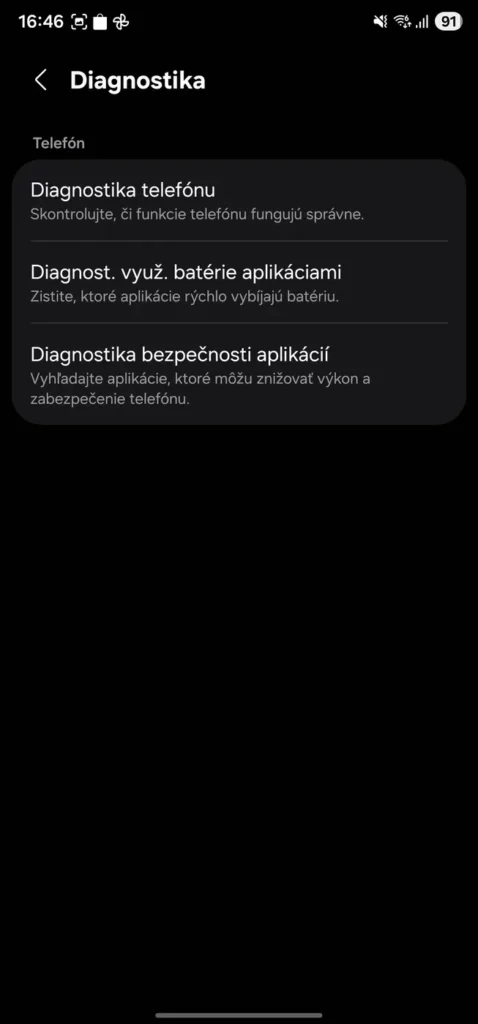
- Vyberte možnosť Diagnostika.
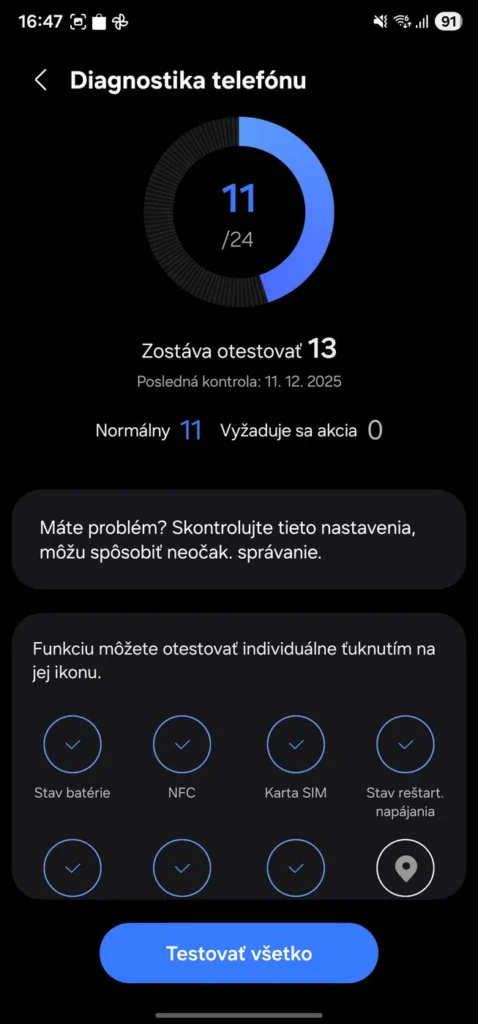
- Vyberte možnosť Diagnostika telefónu.
Tipy a Triky pre Hardvérovú Diagnostiku:
- Rýchla Kontrola: Na úvodnom paneli uvidíte zoznam testov (napr. Batéria, NFC, Karta SIM, Senzory, Dotyková obrazovka, Kamera, Mikrofón).
- Kompletné Zdravie: Prejdite cez všetky testy. Telefón vás prevedie interaktívnymi krokmi, keď vás napríklad vyzve, aby ste sa dotkli každého rohu displeja alebo hovorili do mikrofónu.
- Indikátor Ok: Ak sa pri niektorej položke zobrazí symbol „Ok“, znamená to, že daná časť prešla testom a je v poriadku. Ak sa zobrazí výkričník, niečo nie je v poriadku.
- Servisný Kód: Ak niečo nefunguje správne, získate jasnú informáciu, ktorú môžete odovzdať technikovi.
2. Diagnostika využitia batérie aplikáciami
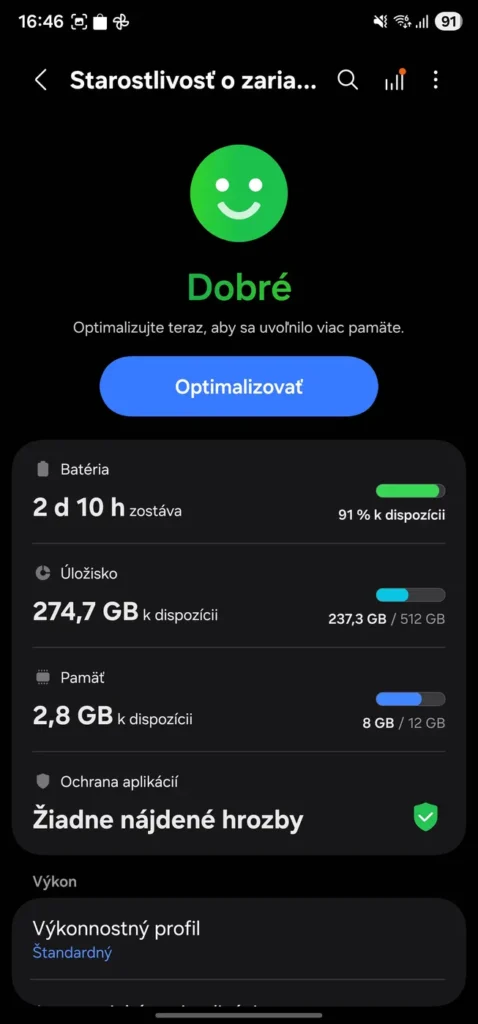
Ak spozorujete problémy s batériou a jej rýchlym vybíjaním, diagnostika batérie je prvým krokom k nájdeniu aplikácií, ktoré sú za zvýšenú spotrebu zodpovedné.
Ako skontrolovať zdravie a spotrebu batérie:
- Prejdite do Nastavenia telefónu.
- Vyberte Starostlivosť o zariadenie.
- Klepnite na Diagnostika.
- Tu nájdete položku Diagnostika využitia batérie aplikáciami.
Šikovný nástroj na odhalenie vysokej spotreby batérie sa nachádza aj v časti Nastavenia – Batéria – Spotreba energie z batérie. Ak aplikácie, služby alebo procesy spotrebovali najviac energie od posledného nabitia, upravte im limity.
TIP: Skontrolujte zdravie Batérie: V sekcii Diagnostika telefónu (bod 1) sa pozrite na stav batérie. Ak je jej životnosť nízka, možno je čas na výmenu.
3. Diagnostika bezpečnosti aplikácií
Samsung Galaxy v rámci svojho bezpečnostného ekosystému kontroluje aj potenciálne škodlivé aplikácie.
Ako skontrolovať bezpečnosť:
- Prejdite do Nastavenia telefónu.
- Vyberte Starostlivosť o zariadenie.
- Kliknite na ikonu Ochrana aplikácií.
- Spustite Vyhľadať v telefóne.
Tipy a Triky pre Bezpečnosť Aplikácií:
- Integrovaný Antivírus: Váš telefón používa zabudovanú ochranu od McAfee na skenovanie aplikácií. Pravidelne spúšťajte skenovanie, najmä po inštalácii novej aplikácie z neznámeho zdroja.
- Kontrola Povolení: Ak vám nejaká aplikácia pripadá podozrivá, skontrolujte, aké má povolenia a či nie sú “prehnané”.
- Play Protect Obchodu Play: Nezabudnite, že aj Obchod Play má vlastnú kontrolu zabezpečenia (Play Protect), ktorá je taktiež aktívna a monitoruje aplikácie.



Podobné články


2. marca 2026
3m
Oplatí sa kúpiť skladací telefón? Flip alebo Fold?
2. marca 2026
2m
iPhone 17e oficiálne: 256 GB v základe a čip A19

2. marca 2026
2m
Motorola Razr Fold: Skladačka s najlepším fotoaparátom na trhu

2. marca 2026
5m
HONOR Robot Phone: keď sa smartfón začne hýbať

 Recenzia

28. februára 2026
12m